
Phóng to ảnh 2× hoặc 4×
Tăng kích thước ảnh bằng dịch vụ nâng cao, chọn tỉ lệ theo kích thước nguồn và giới hạn đầu ra.
Mở dịch vụkết quả

 ×4
×4Cài đặt đã dùng cho kết quả này
- người mẫu
- Avatarya Enhance 1
- Thang đo nâng cao
- ×4
Mức khử nhiễu 1. Công cụ này dùng mô hình nâng cấp mà không có lời nhắc văn bản hay cài đặt chất lượng tạo ảnh.
Các cài đặt này mô tả ví dụ đã công bố. Một lần chạy mới có thể cho ra hình ảnh khác.
Mở chế độ phóng to
Chọn Nâng cao chất lượng hình ảnh và tải lên ảnh gốc rõ nét. Tệp phải nằm trong 20 MB và 1 MP. Một bản xem trước nhỏ và nén mạnh sẽ làm giảm chi tiết hữu ích.

Chọn 2× hoặc 4×
Tỉ lệ phóng đại cả chiều rộng và chiều cao, không chỉ tổng số pixel. Kết quả 4× có số pixel gấp 16 lần. Kết quả phải nằm trong 4 MP và cạnh dài nhất không vượt quá 8192 pixel.
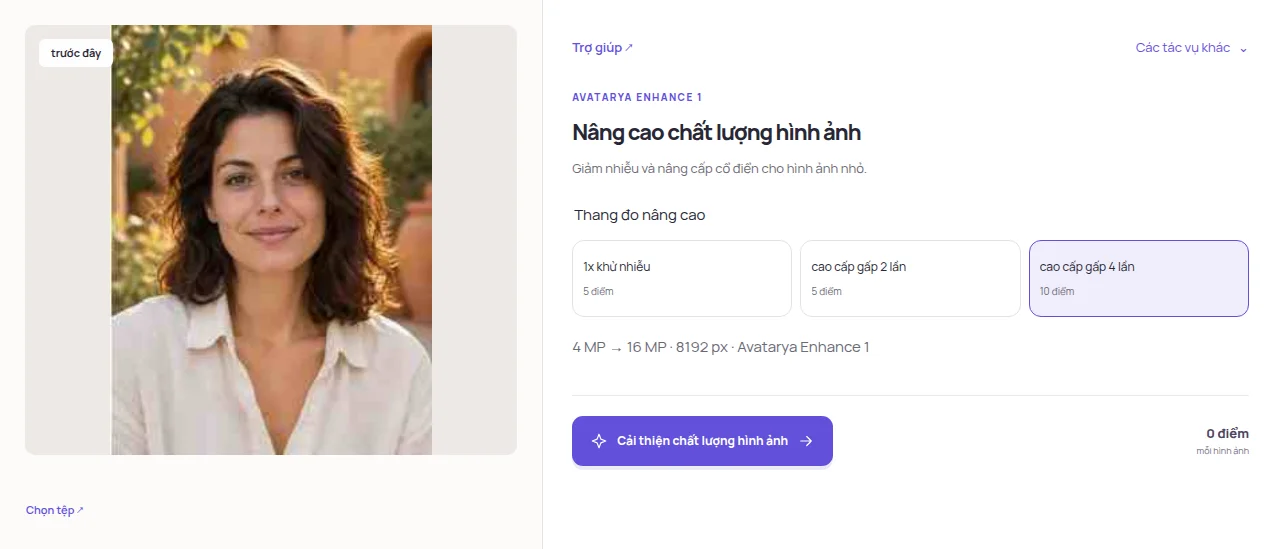
Kiểm tra giá và giới hạn
Chi phí hiện tại là 5 tín dụng cho 2× và 10 cho 4×. Đọc thông báo xác thực nếu tỉ lệ đã chọn quá lớn; hãy chọn tỉ lệ nhỏ hơn hoặc ảnh nguồn nhỏ hơn.
Kiểm tra ảnh đã phóng to
Bắt đầu nâng cao và so sánh kết quả ở mức zoom 100%. Kiểm tra chữ, kết cấu da và các đường mảnh, sau đó tải JPG xuống. Hãy chọn mức phóng to nhìn hữu ích thay vì tự động chọn tệp lớn nhất.
Mẹo thực tế
Tăng số pixel không đồng nghĩa với việc có thêm chi tiết thật. Với in ảnh tài liệu, hãy kiểm tra thêm kích thước vật lý cần thiết và độ phân giải nguồn hiệu dụng.