
Ảnh tài liệu: nền trắng, quần áo và tờ in
Theo dõi một bức chân dung từ ảnh ngoài trời sang nền trắng và trang phục công sở. Cắt ảnh và lớp phủ quần áo chạy trong trình duyệt của bạn; xóa nền thông qua OpenAI sẽ tốn tín dụng.
Mở Ảnh tài liệu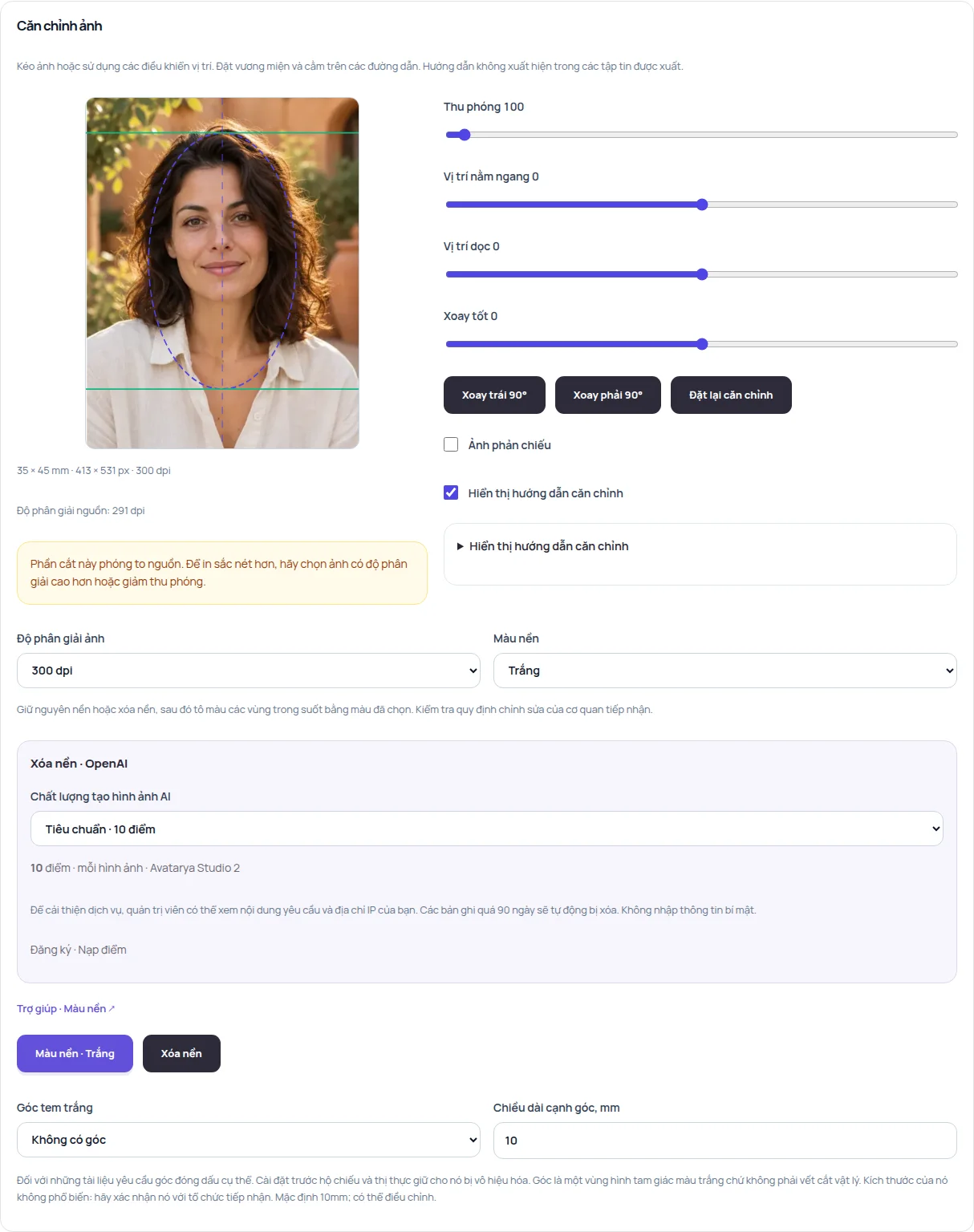
Chọn ảnh nguồn
Chọn tệp hoặc dùng webcam của bạn. Hỗ trợ JPEG, PNG và WebP tối đa 40 MB và 36 megapixel. Hãy dùng ảnh chân dung rõ nét, chụp chính diện, thấy được tóc, cổ và vai. Một ảnh nhỏ lưu từ ứng dụng nhắn tin có thể bị mềm khi in.
Đặt kích thước và căn chỉnh khuôn mặt
Chọn một preset tài liệu hoặc nhập kích thước tùy chỉnh tính bằng milimét. Kéo ảnh và điều chỉnh thu phóng, vị trí. Căn đỉnh đầu và cằm theo các đường hướng dẫn và chừa khoảng trống phía trên tóc. Các đường hướng dẫn không xuất hiện trong file xuất. Preset giúp bố cục; hãy mở Yêu cầu chính thức để xem hướng dẫn liên quan.
Tạo nền trắng
Đăng nhập, chọn chất lượng và nhấn Nền trắng phía sau người. Một bản sao đã giảm dung lượng sẽ được gửi đến OpenAI với chỉ dẫn chỉ giữ lại người chính, quần áo và phụ kiện đang đeo, đồng thời xóa môi trường xung quanh và đồ nội thất. Bản nháp tốn 5 tín dụng, tiêu chuẩn 10 và cao 30. Không thể dùng các lượt thử miễn phí dành cho khách. Sau đó kiểm tra tóc, mặt và vai. Thay đổi màu nền sẽ dùng lại phần cắt đã hoàn thành cho ảnh hiện tại mà không cần yêu cầu trả phí mới.
Lắp lớp phủ quần áo
Chọn áo blazer nữ hoặc vest nam trong mục Lớp phủ quần áo. Một bản xem trước riêng sẽ xuất hiện bên cạnh các điều khiển. Kéo quần áo trong bản xem trước này, rồi chỉnh kích thước, vị trí ngang và độ cao cổ áo. Khớp cổ áo với gốc cổ và vai của người. Đây là một lớp nằm trên ảnh; nó không tự động xóa chiếc áo gốc. Tăng kích thước lớp phủ nếu quần áo cũ vẫn lộ ở mép. Chọn Giữ nguyên quần áo để bỏ lớp này.
Tải ảnh và tờ in xuống
Chọn 300 hoặc 600 dpi, khổ giấy, số bản sao và lề. Nhấn Chuẩn bị ảnh và tờ in. Tải ảnh riêng lẻ xuống dưới dạng JPG hoặc PNG, hoặc tờ in dưới dạng JPG hay PDF. Cả hai định dạng cá nhân đều giữ màu nền đã chọn. In PDF ở Kích thước thực / 100%, tắt Vừa khít trang, rồi đo một ảnh đã in bằng thước.
Một ví dụ từ trình chỉnh sửa
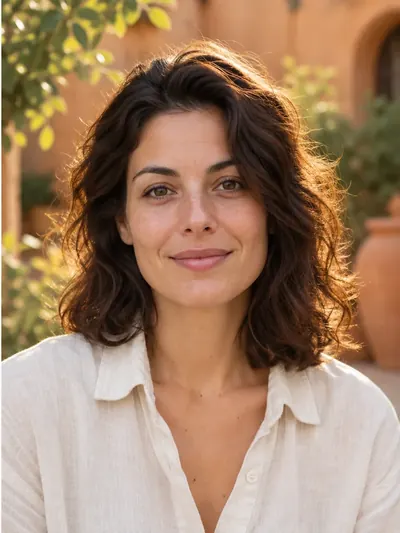
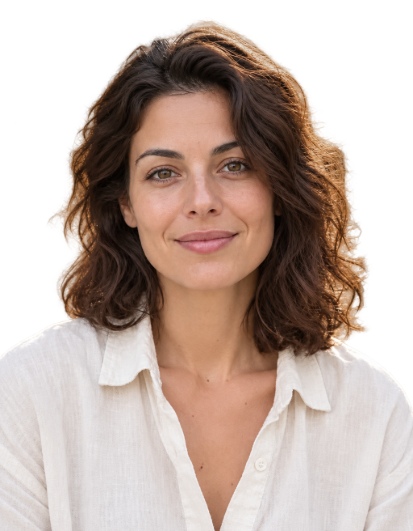
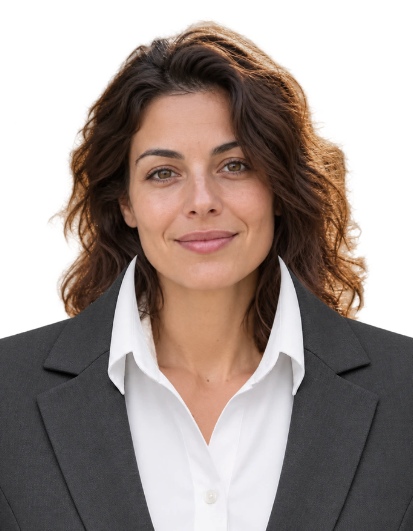
Điều này minh họa trình chỉnh sửa. Hãy chọn ảnh nguồn và phương pháp chỉnh sửa theo yêu cầu của tổ chức nhận trước khi nộp ảnh tài liệu.
Vì sao chọn trắng mà không xóa được cảnh nền?
Bộ chọn màu chỉ tô vào các vùng trong suốt. Với ảnh mờ đục, trước tiên hãy chạy tác vụ trả phí Nền trắng phía sau người hoặc Xóa nền.
Tôi có thể thử quần áo mà không phải trả tiền không?
Có. Cắt ảnh, lớp phủ quần áo, đổi màu phần cắt hiện có và chuẩn bị tệp đều miễn phí. Tín dụng chỉ bị tính cho việc xóa nền thông qua OpenAI.
Vì sao bộ trang phục cần chỉnh thủ công?
Kích thước đầu và vị trí cơ thể khác nhau giữa các ảnh. Vị trí ban đầu chỉ là điểm khởi đầu; hãy chỉnh cổ áo và độ rộng bằng bản xem trước. Tóc dài, cơ thể xoay nghiêng hoặc quần áo gốc cồng kềnh có thể cần một bức ảnh khác.
Kết quả có dùng được cho mọi loại tài liệu không?
Yêu cầu khác nhau tùy tài liệu và tổ chức tiếp nhận. Các thay đổi phần mềm đối với nền hoặc quần áo có thể không được phép. Hãy đọc yêu cầu liên quan trước khi chỉnh sửa và nộp.
Ảnh được xử lý ở đâu
Cắt ảnh, lớp phủ quần áo và bố cục in chạy trong trình duyệt của bạn. Một bản sao đã giảm dung lượng chỉ được gửi đến OpenAI khi bạn yêu cầu xóa nền. Ảnh nguồn và kết quả của yêu cầu đó sẽ được lưu trong lịch sử riêng tư của bạn tối đa 90 ngày và có thể xóa khỏi tài khoản.